Die komplette Anleitung
Tapbell einrichten, Schritt für Schritt.
Zuerst die Schilder bestellen, dann in Ruhe einrichten, während sie zu dir unterwegs sind. Acht Schritte bis zum ersten Tap am Tisch.
bis zur Nachricht
für Gast und Team
im Schild
Zuerst bestellen
Account erstellen & E-Mail bestätigen
Registriere dich auf tapbell-page.com mit dem Namen deines Restaurants, deiner E-Mail und einem Passwort.
Du bekommst eine Bestätigungs-Mail. Den Link einmal anklicken, dann ist dein Konto aktiv.
Konto erstellen
Registrierung
NFC-Schilder bestellen
Wähle dein Abo (gestaffelt nach Tischzahl) und bestelle die Schilder zuerst. So sind sie schon unterwegs, während du alles einrichtest.
Bist du in Kiel oder Umgebung, richte ich auf Wunsch alles vor Ort ein. Sonst per Video-Call.
Tische
Kommen vorprogrammiert per Post. Jeder Code zeigt auf den richtigen Tisch.
Abo & Bestellung
Einrichten, während die Schilder kommen
Zonen anlegen
Im Dashboard auf den Reiter Bearb. wechseln. Links erscheint die Zonen-Leiste. Lege für jeden Bereich eine Zone an, z. B. „Innen", „Terrasse", „Bar".
Jede Zone hat eine eigene Farbe und zeigt dir, wie viele Tische darin liegen.
Innen
Dashboard · Bearbeiten
Tische pro Zone anlegen & anordnen
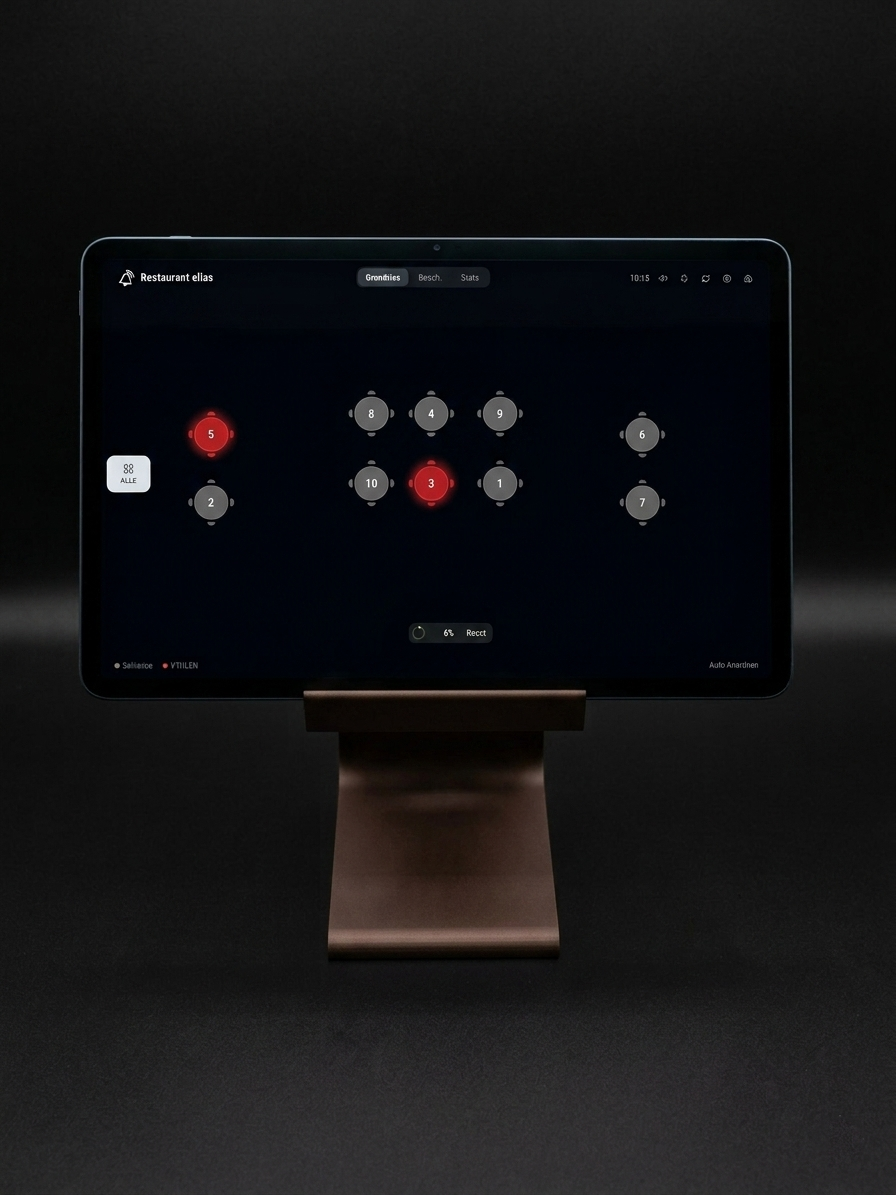
Gib Nummer, Stühle und Form ein, tippe + Tisch und zieh die Tische an ihren Platz.
Dieselbe Nummer darf in verschiedenen Zonen vorkommen („Terrasse 1" und „Innen 1"), aber nicht zweimal in derselben. Sonst kommt eine Fehlermeldung.
Grundriss · Innen
Telegram-Gruppe erstellen & den Bot hinzufügen
Erstelle in Telegram eine neue Gruppe für dein Service-Team. Den Bot fügst du so hinzu:
- Öffne die Gruppe und tippe oben auf den Gruppennamen.
- Tippe auf „Mitglied hinzufügen" (engl. „Add Member").
- Tippe ins Suchfeld @TapbellNotifyBot ein.
- Wähle ihn in der Liste aus und bestätige mit Hinzufügen.

Tapbell
Bot
Mitglied hinzufügen
Chat-ID holen & im Dashboard eintragen
Schreibe /start in die Gruppe. Der Bot antwortet mit einer Zahl wie -1009876543210. Das ist deine Chat-ID.
Kopiere sie ins Dashboard unter Einstellungen → Telegram Chat-ID und speichere. Jetzt ist die Verbindung aktiv.
Service-Team
Telegram-Gruppe
Einstellungen · Telegram Chat-ID
/start → Chat-ID
Kellner in den Dienst melden (empfohlen)
Damit Anfragen privat aufs Handy jedes Kellners kommen: einmal @TapbellNotifyBot öffnen + Start drücken, dann /an in der Gruppe.
Feierabend mit /aus. Wer im Dienst ist, bekommt jeden Ping privat; die Gruppe bleibt lautlos.
Service-Team
Telegram-Gruppe
Private Pings aktivieren
Live gehen
NFC-Tags beschreiben (Android)
Die NFC-Chips beschreibst du direkt im Dashboard: Reiter Bearb. → NFC schreiben. Das funktioniert auf einem Android-Handy mit Chrome (über die Live-Seite).
Es geht Tisch für Tisch durch, von 1 aufwärts. Pro Ständer stecken zwei Chips: du hältst beide nacheinander ans Handy, beide bekommen dieselbe Adresse. Ton und Vibration bestätigen jeden Chip, danach springt es automatisch zum nächsten Tisch.
Mit Prüfen hältst du einen fertigen Ständer ans Handy und siehst sofort, auf welchen Tisch er zeigt, falls du gegenlesen willst.
Innen
1
tapbell-page.com/t/…
Chip 2 ans Handy halten…
Dashboard · NFC schreiben
Schilder platzieren und fertig
Stell jedes Schild an seinen Tisch. Der Gast hält sein Smartphone dran, die Tisch-Seite öffnet sich von selbst, kein App-Download, kein Account.
Er wählt Service, Bezahlen oder Bestellen, dein Team bekommt in unter einer Sekunde die Nachricht, jemand tippt „Ich übernehme", und die Reaktionszeit wird automatisch gemessen.
Tisch
4
Am Tisch
Danach, wann immer du willst
Speisekarte hochladen
Gäste sehen sie direkt auf der Tisch-Seite.
Reservierungen verwalten
Tische im Grundriss vormerken, mit Datum und Uhrzeit.
Reaktionszeiten ansehen
Im Stats-Reiter siehst du, wie schnell ihr reagiert.
Bereit loszulegen?
Account anlegen, Schilder bestellen, Grundriss bauen.